
Laptop • Tablet • Telefon • Projektor • E-book szerviz
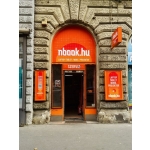
1067 Budapest, Teréz körút 7.
H-Cs: 10-18h • P: 10-17h
Laptop adatmentés sérült és nem működő laptopról - Nbook.hu Másolat
Nem kapcsol be a laptop, nem indul el a Windows, eltűntek a fájlok, vagy meghibásodott a benne található HDD vagy SSD? Fontos adatok esetén kapcsolja ki a készüléket, és lehetőleg ne próbálja újratelepíteni, formázni vagy ismételten elindítani.
Az Nbook szervizében vállaljuk hibás, sérült és nem induló laptopok adatmentési bevizsgálását. Elsőként megállapítjuk, hogy a laptop hibája, a háttértár meghibásodása vagy szoftveres probléma akadályozza-e az adatok elérését.
A bevizsgálás ingyenes. Az adatmentés lehetőségéről és várható költségéről előre tájékoztatást adunk, a munkát pedig csak az árajánlat elfogadása után kezdjük meg. Az adatmentés eredménye mindig a háttértár tényleges állapotától, a sérülés jellegétől és a korábbi beavatkozásoktól függ.
Laptop szerviz Budapesten ingyenes bevizsgálással, részletes hibafeltárással és szakszerű garancia utáni javítással.

|
Milyen esetekben lehet szükség laptop-adatmentésre?
Eltűntek vagy elérhetetlenné váltak fontos fájljai? Ismerje meg laptop-adatmentési lehetőségeinket hibás SSD-ről, merevlemezről és nem induló készülékekről.
|
Milyen adatok menthetők laptopról?
A menthető fájlok köre a háttértár állapotától, a titkosítástól és az esetleges felülírástól függhet. Többek között az alábbi adatok visszanyerésének lehetőségét vizsgáljuk:
- Fényképek és videók
- Dokumentumok és PDF-fájlok
- Táblázatok és prezentációk
- Munkahelyi és tanulmányi fájlok
- Saját készítésű projektek
- Könyvelési és ügyviteli állományok
- E-mail-archívumok
- Letöltött és elmentett fájlok
- Felhasználói profilok tartalma
- Asztalon és Dokumentumok mappában tárolt adatok
- Böngészőből elmentett felhasználói fájlok
- Más elérhető személyes állományok
Programokat és jogtisztaságot igénylő alkalmazásokat általában nem adatmentéssel állítunk helyre. Ezeket rendszerint újra kell telepíteni. Az adatmentés elsődleges célja a felhasználó pótolhatatlan fájljainak kinyerése.
A laptop-adatmentés műszaki lehetőségei
A laptop működésképtelensége nem jelenti automatikusan azt, hogy a rajta tárolt adatok is elvesztek. Előfordulhat, hogy maga a készülék hibás, miközben a benne található háttértár még olvasható.
Más esetekben a laptop megfelelően működik, de az SSD, a merevlemez, a fájlrendszer vagy valamelyik partíció sérült meg. Ezért az adatmentés előtt külön kell megvizsgálni a laptopot és az adathordozót.
A bevizsgálás során szükség szerint ellenőrizzük:
- a laptop bekapcsolási és tápellátási állapotát;
- a HDD vagy SSD felismerhetőségét;
- a háttértár csatlakozását;
- a meghajtó állapotinformációit;
- az olvasási hibákat és hibás területeket;
- a partíciós szerkezetet;
- a fájlrendszer állapotát;
- a meghajtótitkosítás jelenlétét;
- az adatok biztonságos kiolvashatóságát;
- a további adatvesztés kockázatát.
Az eredeti háttértárra lehetőség szerint nem írunk vissza adatot. A kinyert fájlokat külön, megfelelő kapacitású adathordozóra kell menteni.
Nem kapcsol be a laptop
Ha a laptop nem ad életjelet, az adatmentés lehetősége attól függ, hogy eltávolítható vagy az alaplapra forrasztott tárhely található-e benne.
Kivehető HDD vagy SSD esetén a meghajtó külön is megvizsgálható. Ha a háttértár működőképes és nincs titkosítva, az adatokhoz sok esetben a laptop teljes javítása nélkül is hozzá lehet férni.
Forrasztott tárhellyel rendelkező készüléknél az adatok eléréséhez szükség lehet az eredeti alaplap működésének helyreállítására. Ilyenkor nem egyszerű háttértár-kiszerelésről van szó.
Nem indul el a Windows
A Windows indítási hibája mögött állhat sérült rendszerfájl, hibás frissítés, fájlrendszerhiba, meghibásodó háttértár vagy más hardveres probléma.
Ha az adatok fontosak, nem mindig célszerű azonnal rendszer-visszaállítást vagy újratelepítést indítani. Ezek a műveletek módosíthatják a meghajtó tartalmát, és csökkenthetik egy későbbi adatmentés eredményességét.
Elsőként azt vizsgáljuk meg, hogy a háttértár biztonságosan olvasható-e. Az operációs rendszer javítása csak ezután mérlegelhető.
Laptop HDD adatmentés
A hagyományos merevlemez mozgó alkatrészeket tartalmaz, ezért ütés, leejtés, kopás vagy mechanikai meghibásodás következtében is károsodhat.
Merevlemezhibára utalhat:
- a kattogó vagy ismétlődő mechanikai hang;
- a rendkívül lassú fájlmegnyitás;
- a gyakori lefagyás;
- az eltűnő meghajtó;
- az olvasási vagy másolási hiba;
- a Windows indításának elakadása.
Ha a HDD kattog, sípol, súrlódó hangot ad vagy leejtették, kapcsolja ki a laptopot. Az ismételt bekapcsolás tovább ronthatja a meghajtó állapotát.
Logikai vagy olvasási hiba esetén szükség lehet a meghajtó kíméletes, szektoronkénti másolására. Mechanikai sérülésnél a javítás lehetősége és szükséges technológiája csak bevizsgálás után határozható meg.
Laptop SSD adatmentés
A laptopokban 2,5 hüvelykes SATA SSD, M.2 SATA SSD vagy PCIe NVMe SSD is előfordulhat. Az SSD nem tartalmaz mozgó alkatrészt, de meghibásodhat a vezérlője, a flashmemóriája, a firmware-je, a csatlakozása vagy a tápellátása.
SSD-hibára utalhat, ha a meghajtó:
- nem jelenik meg a BIOS-ban;
- csak időnként érzékelhető;
- hibás kapacitással jelenik meg;
- használat közben eltűnik;
- nem olvasható vagy nem inicializálható;
- rendkívül lassan válaszol;
- csak olvasható állapotba kerül.
A hibás SSD-t nem érdemes újra és újra inicializálni, formázni vagy frissíteni. Ezek a műveletek nem feltétlenül javítják meg a meghajtót, viszont megváltoztathatják az adatmentés szempontjából fontos állapotát.
Törölt fájlok visszaállítása laptopról
Véletlen törlés után azonnal érdemes abbahagyni a laptop használatát. Az operációs rendszer, a frissítések, a böngésző, a felhőszinkronizálás és az alkalmazások folyamatosan új adatokat írhatnak a háttértárra.
Hagyományos merevlemeznél a törölt fájl tartalma addig maradhat részben vagy teljesen visszanyerhető, amíg más adat nem írja felül a területét.
SSD esetén a TRIM és a belső memóriakezelés miatt a törölt adatok visszaállításának esélye lényegesen korlátozottabb lehet. Ezért törlés után ne telepítsen adatmentő programot ugyanarra a meghajtóra.
Formázott meghajtó vagy törölt partíció
A formázás vagy partíciótörlés nem minden esetben jelenti az összes fájl azonnali megsemmisülését. A menthetőség függ többek között:
- a háttértár típusától;
- a formázás módjától;
- a használt fájlrendszertől;
- az azóta ráírt adatok mennyiségétől;
- az SSD TRIM működésétől;
- a titkosítástól;
- az esetleges újratelepítéstől.
Formázás után ne telepítse újra a Windowst, ne hozzon létre új partíciót, és ne másoljon fájlokat az érintett meghajtóra.
Sérült fájlrendszer és RAW meghajtó
Ha a Windows formázást kér, a meghajtó RAW állapotban jelenik meg, vagy egy partíció nem nyitható meg, fájlrendszer- vagy partíciósérülés állhat a háttérben.
Fontos adatok esetén ne engedélyezze automatikusan a formázást. A fájlrendszer javítása is módosíthatja az eredeti struktúrát, ezért előbb fel kell mérni, hogy biztonságosan készíthető-e másolat a meghajtóról.
A cél nem feltétlenül az eredeti Windows elindítása, hanem az adatok lehető legbiztonságosabb kinyerése.
Folyadékkáros vagy sérült laptop adatmentése
Ha folyadék került a laptopba, kapcsolja ki, húzza ki a töltőt, és ne próbálja ismét bekapcsolni. Ha az akkumulátor biztonságosan nem távolítható el, ne bontsa meg otthon a készüléket.
Folyadékkár esetén a háttértár külön is működőképes maradhat. Forrasztott tárhelyű laptopnál azonban szükség lehet az alaplap adatmentéshez szükséges részleges helyreállítására.
Leesett laptopnál különösen fontos megállapítani, hogy hagyományos merevlemez vagy SSD található-e a készülékben. A mechanikus HDD érzékeny lehet az ütésre és a további bekapcsolási próbálkozásokra.
BitLockerrel titkosított laptop adatmentése
A Windows egyes kiadásai és készülékei BitLocker- vagy eszköztitkosítást használhatnak. Titkosított meghajtónál az adatok eléréséhez szükség lehet:
- a helyes Windows-jelszóra vagy PIN-kódra;
- a 48 számjegyű BitLocker-helyreállítási kulcsra;
- a kulcsot tartalmazó Microsoft-fiókhoz való hozzáférésre;
- munkahelyi készüléknél a rendszergazda segítségére.
A BitLocker-kulcsot az ügyfélnek kell biztosítania. Elveszett helyreállítási kulcsot a szerviz nem tud előállítani, és az erős titkosítás nem kerülhető meg egyszerű háttértár-kiolvasással.
Vírus, kártevő vagy zsarolóprogram
Kártevő okozhat fájlsérülést, fájlelrejtést, jogosultsági problémát vagy titkosítást. A fertőzött meghajtó vizsgálatánál fontos az eredeti állapot megőrzése és a további módosítások csökkentése.
Zsarolóprogram által titkosított fájlok helyreállíthatósága a konkrét kártevőtől, a titkosítás módjától és a rendelkezésre álló biztonsági másolatoktól függ. Az adatok sikeres visszafejtése nem garantálható.
Mit tegyen adatvesztés után?
- Kapcsolja ki a laptopot
- Ne telepítsen adatmentő programot az érintett meghajtóra
- Ne indítson Windows-újratelepítést
- Ne formázza vagy inicializálja a meghajtót
- Ne futtasson találomra javítóprogramokat
- Ne másoljon új fájlokat a laptopra
- Kattogó HDD-t ne kapcsoljon be újra
- Folyadékkáros laptopot ne töltsön
- Jegyezze fel, mi történt a hiba előtt
- Készítse elő a BitLocker-kulcsot, ha van titkosítás
Hogyan történik a laptop-adatmentés?
1. A laptop átvétele
A készüléket személyesen behozhatja üzletünkbe, vagy megfelelő csomagolásban futárral is elküldheti. Kérjük, adja meg a tapasztalt hibát és a legfontosabb keresett fájlokat.
2. Ingyenes bevizsgálás
Megvizsgáljuk a laptopot, a háttértár típusát, felismerhetőségét és az adatmentést befolyásoló hibát.
3. A mentési lehetőség meghatározása
Felmérjük, hogy közvetlen másolás, biztonsági lemezkép készítése, logikai helyreállítás vagy a laptop részleges javítása szükséges-e.
4. Árajánlat és jóváhagyás
Tájékoztatást adunk a mentés lehetőségéről, kockázatairól és várható költségéről. A munkát kizárólag az árajánlat elfogadása után kezdjük meg.
5. Adatmentési kísérlet
A háttértár állapotához igazodó módszerrel megkíséreljük a kijelölt adatok kinyerését. Az eredeti adathordozó módosítását lehetőség szerint kerüljük.
6. Az eredmény ellenőrzése
Ellenőrizzük a kinyert mappák és fájlok elérhetőségét. Sérült adatoknál nem minden fájl nyithatósága vagy tartalmi épsége garantálható.
7. Az adatok átadása
A menthető adatokat megfelelő kapacitású, külön adathordozóra másoljuk. Az átadáshoz szükséges célmeghajtóról előzetesen egyeztetünk.
Fontos tudnivalók az adatmentésről
- Az adatmentés eredménye előre nem garantálható.
- Nem minden megtalált fájl lesz feltétlenül hibátlanul megnyitható.
- A korábbi formázás, javítás vagy újratelepítés ronthatja az esélyeket.
- SSD-nél a TRIM korlátozhatja a törölt fájlok visszaállítását.
- Titkosított meghajtóhoz szükség lehet a helyreállítási kulcsra.
- A laptop működőképessé tétele és az adatmentés két külön szolgáltatás lehet.
- Az adatmentés külön megrendelés alapján történik.
- A mentett adatokhoz külön célmeghajtóra lehet szükség.
- Az adatokat kizárólag a készülék tulajdonosának vagy meghatalmazottjának adjuk át.
- Működő készüléknél a leadás előtt javasolt külön biztonsági másolatot készíteni.
Miért válassza az Nbook szervizét?
- A bevizsgálás ingyenes
- Először a hiba okát és az adatmentés kockázatát vizsgáljuk meg
- Nem ígérünk biztos eredményt bevizsgálás nélkül
- HDD-vel és SSD-vel szerelt laptopokat is fogadunk
- Nem induló és sérült laptopokat is megvizsgálunk
- A javítást és az adatmentést külön kezeljük
- Előzetesen egyeztetjük a keresett adatokat
- Árajánlat nélkül nem kezdjük meg a munkát
- Személyesen és futárral érkező készüléket is fogadunk
- Az adatokat külön adathordozón adjuk át
Gyakori kérdések
Menthetők az adatok, ha a laptop nem kapcsol be?
Sok esetben igen, ha a háttértár nem sérült és külön olvasható. Forrasztott tárhelynél szükség lehet az eredeti alaplap részleges helyreállítására.
Menthetők a fájlok, ha nem indul el a Windows?
Igen, ha a háttértár olvasható és az adatok nem sérültek vagy hozzáférhetetlenül titkosítottak. Az adatmentéshez nem feltétlenül kell elindítani az eredeti Windowst.
Visszaállíthatók a törölt fájlok?
Bizonyos esetekben igen, de az eredmény a háttértár típusától, a felülírástól, az eltelt időtől és SSD esetén a TRIM működésétől is függ.
Menthetők az adatok formázott laptopról?
Lehetséges, de nem garantálható. A formázás módja, az újratelepítés, a későbbi használat, a titkosítás és a meghajtó típusa jelentősen befolyásolja az eredményt.
Mit tegyek, ha kattog a laptop merevlemeze?
Kapcsolja ki a laptopot, és ne próbálja ismét elindítani. A kattogás mechanikai hibára utalhat, amelyet a további használat súlyosbíthat.
Elvesznek az adatok a laptop javításakor?
A javítás során fennállhat adatvesztési kockázat. Ha a laptop még működik, a leadás előtt javasolt biztonsági másolatot készíteni. Az adatmentés külön megrendelhető szolgáltatás.
Kell a Windows-jelszó vagy a BitLocker-kulcs?
Titkosított meghajtónál igen. BitLocker esetén szükség lehet a 48 számjegyű helyreállítási kulcsra. A hozzáférési adatokat csak akkor kérjük, ha azok a mentéshez valóban szükségesek.
Az eredeti laptopra kerülnek vissza a fájlok?
Az adatmentett fájlokat biztonsági okból általában külön adathordozóra másoljuk. A célmeghajtóról és annak szükséges kapacitásáról előzetesen egyeztetünk.
Mennyi ideig tart a laptop-adatmentés?
A szükséges idő a háttértár állapotától, kapacitásától, az olvasási hibák mennyiségétől és a választott mentési módszertől függ. Pontosabb tájékoztatást a bevizsgálás után adunk.
Futárral is elküldhető a laptop?
Igen. A laptop megfelelően becsomagolva futárral is elküldhető. A csomaghoz kérjük mellékelni a hiba rövid leírását és a legfontosabb keresett adatok felsorolását.
Laptop-adatmentés Budapesten és futárral
A laptopot nyitvatartási időben személyesen behozhatja budapesti üzletünkbe. Ha nem tud személyesen eljönni, a készüléket megfelelő csomagolásban futárral is elküldheti.
Nbook elektronikai szerviz
1067 Budapest, Teréz körút 7.
Telefon: +36 30 630 9978
Nyitvatartás:
Hétfő–csütörtök: 10:00–18:00
Péntek: 10:00–17:00
A bevizsgálás ingyenes. Az adatmentést csak az árajánlat elfogadása után kezdjük meg.



Szolgáltatásaink
Utoljára megtekintett
 Laptop adatmentés sérült és nem működő laptopról - Nbook.hu Másolat