
Laptop • Tablet • Telefon • Projektor • E-book szerviz
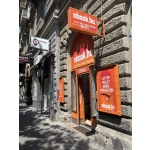
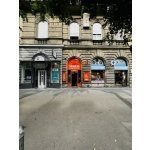
1067 Budapest, Teréz körút 7.
H-Cs: 10-18h • P: 10-17h
XP-Pen Artist Pro sorozat szerviz Nbook.hu
Az XP-Pen Artist Pro család kijelzős grafikus rajztáblái a rajzfelületet és a monitort egyetlen eszközben egyesítik. Ha a készülék nem kapcsol be, nem jelenít meg képet, megszakad a számítógépes kapcsolat, pontatlanul érzékeli a tollat vagy hibásan működik a nyomásérzékelés, a probléma pontos feltárásához műszeres bevizsgálásra lehet szükség.
Budapesti szervizünkben vállaljuk a garanciaidőn túli XP-Pen Artist Pro rajztáblák bevizsgálását és javítását. A hibafeltárás ingyenes, a javítást pedig csak az előzetesen közölt árajánlat elfogadása után kezdjük el. Csatlakozó-, tápellátási, kijelzővezérlési és alaplapi szintű hibákkal is foglalkozunk.
Hagyományos és kijelzős grafikus rajztáblák meghibásodásánál a grafikus rajztábla szerviz oldalunkon talál részletes tájékoztatást a bevizsgálásról és a javítás lehetőségeiről.

|
XP-Pen Artist Pro modellek, amelyeket javítunk
Az XP-Pen további kijelzős és kijelző nélküli rajztábláinak javításáról az XP-Pen rajztábla szerviz oldalunkon talál részletes információkat. |
Gyakori XP-Pen Artist Pro hibák
- Nem kapcsol be a rajztábla
- Bekapcsol, de nincs kép a kijelzőn
- Villog vagy időnként elsötétül a kép
- Csíkos, elszíneződött vagy foltos a kijelző
- A számítógép nem érzékeli a rajztáblát
- Megszakad az USB- vagy USB-C-kapcsolat
- Nem működik a HDMI- vagy DisplayPort-bemenet
- Nem érzékeli a készülék a tollat
- Hibás vagy teljesen megszűnt a nyomásérzékelés
- A kurzor elcsúszik a tollhegy helyzetétől
- Nem működik a vezérlőtárcsa vagy valamelyik gyorsgomb
- Sérült, meglazult vagy kitört valamelyik csatlakozó
Mit ellenőrzünk a bevizsgálás során?
Az Artist Pro modellek működéséhez képátviteli, adatkapcsolati és tápellátási kapcsolat is szükséges lehet. Emiatt a „nincs kép” és a „nem érzékeli a tollat” jelenség nem feltétlenül ugyanarra a meghibásodásra vezethető vissza.
A hibafeltárás során ellenőrizzük:
-
a tápegységet és a tápellátást;
-
a gyári vagy kompatibilis csatlakozókábeleket;
-
az USB- és USB-C-adatkapcsolatot;
-
a HDMI- vagy DisplayPort-képjelet;
-
a kijelzőt és a háttérvilágítást;
-
a toll érzékelését és a nyomásszintek működését;
-
a gyorsgombokat és vezérlőtárcsákat;
-
a csatlakozókat és a belső kábeleket;
-
a vezérlőelektronikát és az alaplapot.
Ezzel elkülöníthető egymástól a számítógép, az illesztőprogram, a kábel, a tápegység, a toll és magának a rajztáblának a hibája.
XP-Pen Artist Pro javítások
A bevizsgálás eredményétől függően az alábbi munkák elvégzésére lehet szükség:
-
USB- vagy USB-C-csatlakozó javítása
-
HDMI- vagy DisplayPort-csatlakozó javítása
-
Tápellátási áramkör javítása
-
Alaplapi elektronikai hiba javítása
-
Sérült belső csatlakozó vagy kábel cseréje
-
Gyorsgomb vagy vezérlőtárcsa javítása
-
Kijelzővezérlési hiba feltárása
-
Háttérvilágítási hiba javítása
-
Tollérzékelési hiba vizsgálata
-
Folyadékkár utáni tisztítás és állapotfelmérés
-
Illesztőprogram- és kommunikációs hiba elkülönítése
Törött kijelző vagy sérült érzékelőfelület esetén a javíthatóság az adott változathoz megfelelő alkatrész beszerezhetőségétől függ. Panelcserére ezért csak a pontos modell és a beépített kijelző azonosítása után tudunk ajánlatot adni.
Mit hozzon a készülékkel?
Az Artist Pro készülékeknél egy hibás kábel vagy tápegység ugyanolyan tünetet okozhat, mint a rajztábla belső meghibásodása. A pontos vizsgálathoz lehetőség szerint hozza vagy küldje el:
-
a rajztáblához tartozó tollat;
-
az eredeti tápegységet;
-
a használt USB- vagy USB-C-kábelt;
-
a HDMI- vagy DisplayPort-kábelt;
-
a többcsatlakozós gyári kábelt vagy adaptert;
-
minden olyan átalakítót, amellyel a hiba jelentkezik.
Ha a probléma csak egy adott számítógépen vagy grafikai programban tapasztalható, ennek leírása is segíti a hibakeresést.
A javítás menete
1. Készülék átvétele
A rajztáblát személyesen behozhatja budapesti szervizünkbe, vagy futárral is elküldheti.
2. Ingyenes bevizsgálás
Ellenőrizzük a hibajelenséget, a tartozékokat, a csatlakozásokat és szükség esetén a készülék belső elektronikáját.
3. Hibafeltárás és árajánlat
Tájékoztatjuk a meghibásodás okáról, a javítás lehetőségéről és annak várható költségéről.
4. Javítás jóváhagyás után
A munkát kizárólag az árajánlat elfogadását követően kezdjük meg.
5. Működéspróba és átadás
A megjavított készüléket a hibával összefüggő funkciók ellenőrzése után adjuk át vagy küldjük vissza.
Miért érdemes hozzánk fordulni?
-
Ingyenes bevizsgálás
-
Javítás csak jóváhagyott árajánlat alapján
-
Garanciaidőn túli készülékek javítása
-
Alaplapi és csatlakozószintű hibakeresés
-
Kijelzős grafikus rajztáblák vizsgálata
-
Tartozékok és kábelek együttes ellenőrzése
-
Személyes leadási lehetőség Budapesten
-
Országos futáros beküldés
-
Garancia az elvégzett javításra
Gyakori kérdések
Ingyenes az XP-Pen Artist Pro bevizsgálása?
Igen. A készüléket díjmentesen bevizsgáljuk, majd tájékoztatjuk a feltárt hibáról és a javítás várható költségéről.
Miért világít a rajztábla, ha közben nincs rajta kép?
A tápellátás megléte még nem jelenti azt, hogy a készülék megfelelő képjelet kap. A hibát okozhatja a videokábel, a csatlakozó, a számítógép beállítása, a kijelző vagy a rajztábla belső elektronikája.
Javítható a kitört USB-C-csatlakozó?
Sok esetben igen. A bevizsgálás során azt is ellenőrizni kell, hogy a csatlakozó körüli forrasztási pontok vagy az alaplap vezetékei megsérültek-e.
Miért van kép, ha a tollat mégsem érzékeli?
A képátvitel és a toll adatkapcsolata külön csatornán működhet. Emiatt előfordulhat, hogy a kijelző működik, de az USB-kapcsolat, a toll vagy az érzékelőelektronika hibás.
Megjavítható a hibás nyomásérzékelés?
A javítás lehetősége a hiba eredetétől függ. Okozhatja a toll, az illesztőprogram, az érzékelőfelület vagy a vezérlőelektronika meghibásodása.
Törött kijelző cseréjét is vállalják?
A csere lehetőségét a pontos modell és a beépített panel alapján ellenőrizzük. Egyes modellekhez a kijelzőegység korlátozottan vagy egyáltalán nem szerezhető be.
Driverhibával is foglalkoznak?
Igen, a vizsgálat során segítünk elkülöníteni a szoftveres problémát a rajztábla hardveres meghibásodásától. A számítógép operációs rendszere és a használt grafikai program is befolyásolhatja a működést.
Mennyi ideig tart a javítás?
Az átfutási idő a hiba jellegétől, a szétszerelés módjától és az esetleg szükséges alkatrész elérhetőségétől függ. Erről a bevizsgálást követően tudunk pontosabb tájékoztatást adni.
Vidékről is elküldhetem a rajztáblát?
Igen. Az XP-Pen Artist Pro készülékeket az ország egész területéről fogadjuk futáros beküldéssel.
A tollat és a kábeleket is küldjem el?
Igen. Lehetőség szerint minden használt tartozékot küldjön a készülékkel együtt, mert a hibajelenséget a toll, a tápegység vagy valamelyik kábel meghibásodása is okozhatja.
További XP-Pen rajztáblák javítása
Az Artist Pro család mellett Artist, Deco, Deco Pro, Star, Innovator és más XP-Pen készülékeket is fogadunk bevizsgálásra.
XP-Pen Artist Pro javítás személyesen vagy futárral
A hibás rajztáblát behozhatja budapesti szervizünkbe, vagy gondosan becsomagolva futárral is elküldheti. A készülék beérkezése után elvégezzük az ingyenes bevizsgálást, majd a javítás megkezdése előtt tájékoztatjuk a lehetőségekről és a várható költségről.


Szolgáltatásaink
- Projektor javítás
- Grafikus Rajztábla javítás
- Monitor javítás
- Adatmentés
- Laptop töltők és adapterek
- Projektor lámpa
- E-book olvasó javítás
- Navigációs GPS javítás
- PC Javítás
- Vonalkódolvasó javítás
- Mobiltelefon javítás
- Laptop javítás
- nbook.hu szerviz
- All In One PC javítás
- Digitális jegyzetfüzet javítás
- Tablet javítás
- Használt Laptop
Utoljára megtekintett
 XP-Pen Artist Pro sorozat szerviz Nbook.hu