
Laptop • Tablet • Telefon • Projektor • E-book szerviz
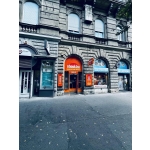
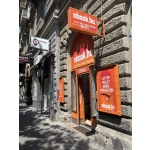
1067 Budapest, Teréz körút 7.
H-Cs: 10-18h • P: 10-17h
Microsoft Surface Go 2 – Model 1901 szerviz - Nbook.hu
A Microsoft Surface Go 2 – Model 1901 kompakt, 10,5 hüvelykes érintőkijelzős Windows-tablet, amely beépített kitámasztóval, USB-C-csatlakozóval és Surface Connect töltőporttal készült. A vékony készülékház miatt a kijelző, az akkumulátor, a töltőcsatlakozók és az alaplap javítása speciális szétszerelést igényel.
Szervizünkben vállaljuk a nem bekapcsoló, nem töltő, gyorsan merülő, törött kijelzős, érintési hibás vagy rendszerhibás Microsoft Surface Go 2 készülékek bevizsgálását és javítását. A bevizsgálás ingyenes, fizetős munkát pedig csak az előzetesen közölt ajánlat elfogadása után végzünk.
Laptop szerviz Budapest – hordozható számítógépek javítása otthoni, üzleti és tanulási használatra kijelző-, töltési és működési hibáknál

|
Microsoft Surface Go 2 – Model 1901 műszaki adatok
Microsoft Surface szerviz Budapest – Surface Pro, Surface Laptop, Surface Book és Surface Go készülékek javítása akku-, kijelző- és töltéshibáknál |
Microsoft Surface Go 2 – Model 1901 gyakori hibái
- Nem kapcsol be a Surface Go 2
- Nem tölt a Surface Connect csatlakozón
- Nem tölt az USB-C-csatlakozón
- Gyorsan lemerül az akkumulátor
- Felpúposodik vagy szétnyílik a készülékház
- Törött vagy hibás a PixelSense kijelző
- Nem reagál vagy pontatlan az érintőképernyő
- Nem működik a Type Cover billentyűzet
- A Microsoft logónál megáll vagy lefagy
- Nem működik a Wi-Fi vagy a Bluetooth
- Nem ismeri fel az USB-C-eszközöket
- Nem működik a kitámasztó vagy a zsanér
Laptop hibák javítása – nem kapcsol be, nem tölt, nincs kép, túlmelegszik, lassul vagy hibásan működik az USB-C csatlakozó
Nem kapcsol be a Microsoft Surface Go 2
Ha a Surface Go 2 nem reagál a bekapcsológombra, nem jelenik meg a Microsoft logó, vagy rövid próbálkozás után ismét kikapcsol, a problémát akkumulátor-, töltési, rendszer- vagy alaplapi hiba is okozhatja.
Lehetséges hibaforrások:
Teljesen lemerült akkumulátor
Elhasználódott vagy mélykisült akkumulátor
Hibás Surface Connect töltő
Sérült USB-C-csatlakozó
Meghibásodott bekapcsológomb
Sérült rendszerindítás
Hibás belső tárhely
Alaplapi tápellátási hiba
Folyadék okozta korrózió
Zárlatos alaplapi alkatrész
A bevizsgálás során ellenőrizzük az akkumulátor feszültségét, a töltési bemeneteket, a készülék áramfelvételét és a rendszerindítás folyamatát.
Nem tölt a Surface Connect csatlakozón
A Surface Go 2 gyári töltése a mágneses Surface Connect csatlakozón keresztül történhet. A készülék hivatalos töltési teljesítménye 24 watt, míg a megfelelő hálózati adapter 30 wattos is lehet.
A hibát okozhatja:
Sérült Surface Connect töltő
Megtört töltőkábel
Szennyezett mágneses csatlakozó
Elkopott vagy oxidált érintkező
Sérült készülékoldali aljzat
Hibás akkumulátor
Meghibásodott töltésvezérlés
Alaplapi tápellátási probléma
Ha a töltő LED-je nem világít, villog, vagy csatlakoztatás után kialszik, a töltőt és a készülék töltőáramkörét együtt kell ellenőrizni.
Nem tölt az USB-C-csatlakozón
A Surface Go 2 az USB-C-csatlakozón keresztül is tölthető, amennyiben megfelelő teljesítményű és szabványú töltőt használunk.
USB-C-töltési hibára utalhat:
Nem indul el a töltés
Csak bizonyos kábelállásban tölt
Lazán illeszkedik a csatlakozó
Lassan tölt vagy használat közben tovább merül
Nem ismeri fel az USB-C-dokkolót
Nem működik a külső kijelző
Nem működik az adatkapcsolat
Melegszik a csatlakozó környéke
A hibát szennyeződés, sérült csatlakozó, repedt forrasztás, hibás töltő vagy alaplapi USB-C-vezérlési probléma okozhatja.
Microsoft Surface Go 2 akkumulátorcsere
A beépített akkumulátor kapacitása a töltési ciklusok, a magas hőmérséklet és az életkor hatására csökkenhet.
Akkumulátorhibára utalhat:
Rövid üzemidő
Hirtelen csökkenő töltöttség
Töltőről leválasztva kikapcsol
Terhelés közben újraindul
Nem tölthető fel teljesen
Pontatlan töltöttségi értéket jelez
Töltés közben erősen melegszik
Felpúposodik vagy szétnyílik a készülékház
A Surface Go 2 készülékháza ragasztott kijelzőn keresztül bontható. Az akkumulátorcsere ezért kijelzőbontással jár, és különösen fontos a megfelelő szerszám, hőmérséklet és szerelési eljárás használata.
Felpúposodott Surface Go 2 akkumulátor
A megduzzadt akkumulátor belülről nyomhatja a kijelzőt és a készülékházat.
Púpos akkumulátorra utalhat:
Elválik a kijelző a kerettől
Rés jelenik meg a készülékház oldalán
Megemelkedik a kijelző egyik széle
Pontatlanná válik az érintés
Feszül vagy deformálódik a burkolat
Töltés közben szokatlanul melegszik
A Type Cover nem illeszkedik megfelelően
A kitámasztó nehezebben mozog
Felpúposodott akkumulátor esetén a készüléket nem javasolt tovább tölteni, összenyomni vagy erővel visszaragasztani.
Törött vagy hibás a Surface Go 2 kijelzője
A 10,5 hüvelykes PixelSense kijelző üvege, érintőrétege és LCD-panelje egy egységet alkothat. Ütés, leejtés, csavaró terhelés vagy az akkumulátor belső nyomása károsíthatja.
Kijelzőhibára utalhat:
Törött külső üveg
Fekete vagy színes folt
Függőleges vagy vízszintes csík
Villogó kép
Fehér képernyő
Halvány háttérvilágítás
Részben hiányzó kép
Teljesen sötét kijelző
A javítás előtt ellenőrizzük a kijelzőmodult, a csatlakozókat, az alaplapi képvezérlést és a készülékház deformációját.
Nem reagál vagy pontatlan az érintőképernyő
Az érintésvezérlés akkor is meghibásodhat, ha a kijelző képe megfelelő.
Jellemző tünetek:
Nem reagál az érintésre
Csak bizonyos területen működik
Pontatlanul érzékeli az érintést
Önálló érintéseket végez
Nem működnek a kijelző szélei
Több érintést érzékel egyszerre
Csak erős nyomásra reagál
Töltés közben hibásan működik
A problémát sérült érintőréteg, repedt üveg, kijelzőcsatlakozási hiba, hibás töltő, rendszerprobléma vagy alaplapi érintésvezérlési hiba okozhatja.
Nem működik a Surface Go Type Cover
A Surface Go 2 billentyűzetének csatlakozása a készülék alsó élén található Surface Type Cover-porton keresztül történik.
Type Cover-hibára utalhat:
Nem érzékeli a billentyűzetet
Nem működik a touchpad
Egyes billentyűk nem reagálnak
Mozgatásra megszakad a kapcsolat
Nem működik a háttérvilágítás
Önálló billentyűleütések jelennek meg
Csak bizonyos szögben működik
Másik Type Coverrel sem kapcsolódik
A hibát maga a billentyűzet, a csatlakozó érintkezősora, a készülékház deformációja vagy az alaplapi vezérlés okozhatja.
A Microsoft logónál megáll vagy lefagy
Ha a Surface Go 2 bekapcsol, de nem jut el a Windows-rendszerig, rendszer- és tárhelyhiba is lehetséges.
Lehetséges okok:
Sérült Windows-rendszer
Félbeszakadt frissítés
Hibás illesztőprogram
Megtelt belső tárhely
Sérült rendszerpartíció
Hibás eMMC- vagy SSD-tárhely
Instabil akkumulátorfeszültség
Alaplapi tápellátási hiba
A rendszer-helyreállítás vagy a Windows újratelepítése adatvesztéssel járhat, ezért a beavatkozás előtt felmérjük az adatmentés lehetőségét.
Nem működik a Wi-Fi vagy a Bluetooth
A Surface Go 2 Wi-Fi- és Bluetooth-kapcsolatot használ vezeték nélküli hálózatokhoz, egérhez, billentyűzethez, fejhallgatóhoz és más eszközökhöz.
Kapcsolati hibára utalhat:
Nem talál Wi-Fi-hálózatot
Folyamatosan megszakad az internetkapcsolat
Nem kapcsolható be a Wi-Fi
Nem párosítható Bluetooth-eszközzel
Gyenge a vezeték nélküli hatótávolság
Eltűnik a hálózati adapter az Eszközkezelőből
Frissítés után nem működik
Több vezeték nélküli funkció egyszerre hibás
A problémát illesztőprogram-, firmware-, antenna-, csatlakozási vagy alaplapi hiba is okozhatja.
Nem ismeri fel az USB-C-eszközöket
Az USB-C-csatlakozón keresztül pendrive, külső meghajtó, dokkoló, monitor vagy hálózati adapter is használható.
Lehetséges hibák:
Nem ismeri fel a pendrive-ot
Nem működik az USB-C-dokkoló
Nem ad képet külső monitorra
Nem működik a hálózati adapter
Csak tölteni képes
Mozgatásra megszakad a kapcsolat
Ismeretlen USB-eszköz hiba jelenik meg
A csatlakoztatott eszköz túláramhibát jelez
A töltési, adat- és videokimeneti funkciókat külön ellenőrizzük.
Sérült a kitámasztó vagy a zsanér
A Surface Go 2 beépített, fokozatmentesen állítható kitámasztóval rendelkezik. A kitámasztó és annak zsanérjai külön szervizalkatrészként is kezelhetők.
Gyakori hibák:
Nem tartja meg a beállított szöget
Túl lazán mozog
Megszorult vagy nehezen nyitható
Eltört a kitámasztó
Kiesett vagy hiányzik egy csavar
Sérült a zsanér
Elgörbült a hátlap
Nem csukódik vissza megfelelően
A mechanikai javításnál ellenőrizzük, hogy a készülékház és az akkumulátor nem deformálta-e a kitámasztó környezetét.
Nem működik a kamera vagy a Windows Hello
A Surface Go 2 előlapi Windows Hello kamerával, 5 megapixeles előlapi és 8 megapixeles hátlapi kamerával készült.
Kamerahibára utalhat:
Fekete képet mutat
Nem indul el a kameraalkalmazás
Nem működik az arcfelismerés
Homályos vagy foltos a kép
Kamerahiba-üzenet jelenik meg
Nem működik valamelyik mikrofon
Frissítés után eltűnik a kamera
Időszakosan megszakad a kép
A problémát illesztőprogram, kameraegység, csatlakozás vagy alaplapi tápellátási hiba okozhatja.
Nem működik a microSD-kártya
A Surface Go 2 kitámasztója mögött microSDXC-kártyaolvasó található.
Memóriakártya-hibára utalhat:
Nem jelenik meg a kártya
Időnként megszakad a kapcsolat
Nem olvashatók a fájlok
Formázást kér a Windows
Nem rögzül megfelelően a kártya
Lassú az adatátvitel
Másik kártyát sem érzékel
Hibát jelez az Eszközkezelő
A kártyát, a foglalatot, az illesztőprogramot és az alaplapi kártyaolvasó áramkört külön ellenőrizzük.
Beázott Microsoft Surface Go 2
A Surface Go 2 nem vízálló készülék. Folyadék kerülhet az USB-C-csatlakozóba, a Surface Connect-porthoz, a billentyűzetcsatlakozóhoz vagy az alaplapra.
Beázás után jelentkező hibák:
Nem kapcsol be
Nem tölt
Nem működik az érintés
Villog vagy elsötétül a kijelző
Nem érzékeli a Type Covert
Nem működik a Wi-Fi
Melegszik az alaplap
Gyorsan lemerül
Időszakosan újraindul
Korrózió látható a csatlakozóknál
A beázott készüléket nem szabad tölteni, melegíteni vagy ismételten bekapcsolni.
Microsoft Surface Go 2 alaplapi javítás
Alaplapi meghibásodás lehetséges, ha a Surface megfelelő akkumulátorral, töltővel és kijelzővel sem működik, vagy több funkció egyszerre válik hibássá.
Vizsgálható területek:
Surface Connect töltőáramkör
USB-C táp- és adatvonalak
Akkumulátortöltés vezérlése
Belső feszültségszabályzók
Bekapcsológomb áramköre
PixelSense kijelzővezérlés
Érintésvezérlő áramkör
Type Cover csatlakozás
Wi-Fi- és Bluetooth-egység
Kamera- és audioáramkör
Belső tárhely tápellátása
Folyadék okozta korrózió
Ha a hibás áramköri rész azonosítható, bizonyos esetekben komplett alaplapcsere nélkül is helyreállítható a készülék.
Adatok megőrzése a javítás során
A kijelző-, akkumulátor-, csatlakozó- vagy kitámasztójavítás általában nem törli a belső tárhelyet. Windows-helyreállítás, tárhelyhiba vagy alaplapcsere esetén azonban adatvesztés előfordulhat.
Érintett adatok lehetnek:
Dokumentumok
Fényképek és videók
Felhasználói profilok
Böngészőadatok
E-mail-fiókok
OneDrive-szinkronizálatlan fájlok
Alkalmazásadatok
BitLocker-helyreállítási kulcs
Bejelentkezési adatok
Személyes Windows-beállítások
A készülék leadásakor jelezze, ha pótolhatatlan vagy üzleti szempontból fontos adatok találhatók rajta.
Mikor érdemes megjavítani?
Gyakran gazdaságosan javítható
Elhasználódott akkumulátor
Sérült Surface Connect-csatlakozás
Hibás USB-C-csatlakozó
Nem működő bekapcsológomb
Type Cover csatlakozási hiba
Sérült kitámasztó vagy zsanér
Windows- vagy firmware-hiba
Kisebb alaplapi tápellátási hiba
Külön mérlegelést igényel
Törött PixelSense kijelző
Felpúposodott akkumulátor és kijelzősérülés együtt
Kijelző- és készülékház-sérülés
Fizikailag hibás belső tárhely
Súlyos folyadékkár
Erősen sérült alaplap
Több nagy értékű egység meghibásodása
Nem beszerezhető kompatibilis alkatrész
A javítás gazdaságosságát a pontos modell, a konfiguráció, az alkatrészellátás és a feltárt hibák alapján határozzuk meg.
Miért válasszon minket?
Ingyenes bevizsgálás
A Microsoft Surface Go 2 hibáját díjmentesen feltárjuk.
Pontos modellazonosítás
A 1901, 1926 és 1927 modellszámokat, valamint a készülék pontos generációját is ellenőrizzük.
Teljes töltési rendszer vizsgálata
A Surface Connect- és USB-C-töltést, az akkumulátort és az alaplapi töltésvezérlést együtt mérjük.
Kijelző- és érintésdiagnosztika
Elkülönítjük a PixelSense kijelző, az érintőréteg, a csatlakozás és az alaplapi vezérlés hibáját.
Alkatrészszintű alaplapi javítás
A javítható tápellátási, USB-C-, töltési és kommunikációs hibáknál nem feltétlenül szükséges komplett alaplapcsere.
Javítás csak jóváhagyás után
Fizetős munkát kizárólag az előzetesen közölt ajánlat elfogadása után végzünk.
A Microsoft Surface Go 2 javításának menete
- A pontos modell, modellszám és konfiguráció azonosítása
- A kijelző, a készülékház és a kitámasztó ellenőrzése
- Az akkumulátor és a két töltési lehetőség vizsgálata
- Az érintés, a Type Cover és az USB-C-funkciók tesztelése
- A Windows-rendszer, a kamerák és a vezeték nélküli kapcsolatok ellenőrzése
- Szükség esetén tárhely- és alaplapi diagnosztika
- Tájékoztatás a feltárt hibáról és a várható költségről
- Jóváhagyás után javítás és teljes működési ellenőrzés
Gyakran ismételt kérdések
A Model 1901 biztosan Surface Go 2?
A 1901 a Surface Go 2 fogyasztói Wi-Fi-változatának modellszáma, de bizonyos Surface Go 3 készülékeken is előfordul. Ezért a sorozatszámot és a rendszerazonosítót is ellenőrizzük.
Cserélhető a Surface Go 2 kijelzője?
Igen, ha a pontos készülékváltozathoz megfelelő PixelSense kijelzőmodul beszerezhető.
Cserélhető a Surface Go 2 akkumulátora?
Igen. A csere kijelzőbontással jár, ezért a kijelző állapotát is előzetesen ellenőrizzük.
Miért nem tölt a Surface Connect csatlakozón?
Hibás töltő, szennyezett érintkező, sérült aljzat, akkumulátor- vagy alaplapi töltési hiba okozhatja.
Tölthető USB-C-csatlakozón keresztül?
Igen, megfelelő USB-C-töltővel a Surface Go 2 az USB-C-porton keresztül is tölthető.
Miért nem működik a Type Cover?
A billentyűzet, a csatlakozó érintkezősora, a készülékház vagy az alaplapi vezérlés hibája állhat a háttérben.
Miért válik el a kijelző a készülékháztól?
Felpúposodott akkumulátor, gyenge ragasztás vagy korábbi sérülés is okozhatja. Púpos akkumulátornál a készüléket nem javasolt tovább tölteni.
Frissíthető a Surface Go 2 Windows 11-re?
Igen, a Microsoft hivatalosan a Windows 11-re frissíthető Surface-modellek között sorolja fel.
Javítható a sérült kitámasztó?
A kitámasztó, a zsanér és bizonyos rögzítőelemek a sérülés mértékétől függően javíthatók vagy cserélhetők.
Elvesznek az adatok akkumulátor- vagy kijelzőcsere során?
Ezek a hardveres javítások általában nem törlik a tárhelyet. Ettől függetlenül fontos adatoknál biztonsági mentés javasolt.
Ingyenes a bevizsgálás?
Igen. Fizetős javítást csak az előzetesen közölt ajánlat elfogadása után végzünk.
Futárral is beküldhető a Surface Go 2?
Igen. A készülék megfelelően becsomagolva futárral is elküldhető, töltési hibánál lehetőleg a használt töltővel együtt.
Microsoft Surface Go 2 – Model 1901 javítás Budapesten
A Microsoft Surface Go 2 hibáját nem minden esetben egyetlen alkatrész okozza. A PixelSense kijelző, az érintőpanel, az akkumulátor, a Surface Connect- és USB-C-csatlakozó, a Type Cover-port, a belső tárhely és az alaplap együttes vizsgálatával pontosan meghatározható a probléma.
A készülék személyesen leadható budapesti szervizünkben, vagy megfelelően becsomagolva futárral is beküldhető. A bevizsgálás ingyenes, a javítás pedig csak az előzetesen egyeztetett ajánlat elfogadása után kezdődik.


Szolgáltatásaink
- Projektor javítás
- Grafikus Rajztábla javítás
- Monitor javítás
- Adatmentés
- Laptop töltők és adapterek
- Projektor lámpa
- E-book olvasó javítás
- Navigációs GPS javítás
- PC Javítás
- Vonalkódolvasó javítás
- Mobiltelefon javítás
- Laptop javítás
- nbook.hu szerviz
- All In One PC javítás
- Digitális jegyzetfüzet javítás
- Tablet javítás
- Használt Laptop
Utoljára megtekintett
 Microsoft Surface Go 2 – Model 1901 szerviz - Nbook.hu