
Laptop • Tablet • Telefon • Projektor • E-book szerviz
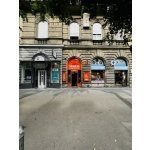
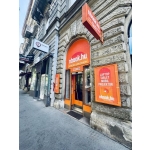
1067 Budapest, Teréz körút 7.
H-Cs: 10-18h • P: 10-17h
Microsoft Surface Laptop 4 szerviz - Nbook.hu
A Microsoft Surface Laptop 4 13,5 és 15 hüvelykes PixelSense érintőkijelzővel, Intel Core vagy AMD Ryzen Microsoft Surface Edition processzorral készült prémium Windows-laptop. A két kijelzőméret, a különböző processzorváltozatok és az eltérő burkolati kivitelek miatt javítás előtt mindig szükséges a pontos modellszám és konfiguráció azonosítása.
Szervizünkben vállaljuk a nem bekapcsoló, nem töltő, gyorsan merülő, törött kijelzős, érintési hibás, billentyűzethibás és alaplaphibás Microsoft Surface Laptop 4 készülékek bevizsgálását és javítását. A bevizsgálás ingyenes, a fizetős javítást pedig kizárólag az előzetesen közölt ajánlat elfogadása után kezdjük meg.
Laptop szerviz Budapest – profi tippek és hibadiagnosztika – ingyenes bevizsgálás és alapos hibafeltárás segít kiválasztani a legjobb javítási megoldást.

|
Microsoft Surface Laptop 4 műszaki adatok
Surface Laptop javítás Budapest – Microsoft notebookok szervize USB-C, billentyűzet-, kijelző- és alaplapi hibák esetén |
Gyakori hibák Surface Laptop 4-nél
- Nem kapcsol be – alaplapi vagy tápellátási probléma.
- Akkumulátor gyors merülése – elhasználódott cellák vagy hibás töltésvezérlő.
- Érintőkijelző nem reagál – panelhiba vagy driver hiba.
- Kijelző villogás vagy fényerő ingadozás – csatlakozó vagy panelhiba.
- Lassú működés vagy rendszerakadozás – SSD, RAM vagy rendszerhibák.
- Hőproblémák – ventilátor hibák, elöregedett hővezető paszta.
- USB-C és port problémák – csatlakozók hibái vagy töltési problémák.
- GPU problémák – grafikus teljesítmény instabilitása.
Laptop problémák és javítási útmutató – átfogó lista a leggyakoribb hibákról, részletes diagnosztika és profi javítási lehetőségek minden típushoz.
Nem kapcsol be a Microsoft Surface Laptop 4
Ha a készülék nem reagál a bekapcsológombra, nem jelenik meg a Microsoft logó, vagy rövid idő után ismét kikapcsol, az akkumulátor mellett a töltési rendszer és az alaplap hibája is lehetséges.
Lehetséges hibaforrások:
Mélykisült akkumulátor
Elhasználódott vagy zárlatos akkumulátor
Hibás Surface Connect töltő
Nem megfelelő USB-C-töltő
Sérült Surface Connect csatlakozó
Hibás USB-C-aljzat
Meghibásodott bekapcsológomb
Sérült töltésvezérlő áramkör
Alaplapi tápellátási probléma
Folyadék okozta korrózió
A bevizsgálás során ellenőrizzük az akkumulátor állapotát, a készülék áramfelvételét, a töltési kommunikációt és az alaplapon létrejövő főbb tápfeszültségeket.
Nem tölt a Surface Laptop 4
A Surface Laptop 4 Surface Connect csatlakozón, illetve megfelelő teljesítményű USB-C-töltőn keresztül is tölthető. Ha csak az egyik töltési mód nem működik, valószínűbb az adott csatlakozó vagy a hozzá tartozó áramkör hibája. Ha egyik bemenetről sem tölt, az akkumulátor vagy az alaplapi töltésvezérlés vizsgálata is szükséges.
A hibát okozhatja:
Hibás töltőadapter
Megtört vagy sérült töltőkábel
Szennyezett Surface Connect érintkező
Sérült USB-C-csatlakozó
Elkopott vagy oxidált érintkezők
Elhasználódott akkumulátor
Hibás akkumulátor-érzékelés
Meghibásodott töltésvezérlő
Bemeneti túlfeszültség okozta sérülés
Folyadék okozta korrózió
A vizsgálat során mindkét töltési lehetőséget ellenőrizzük, így elkülöníthető a töltő, a csatlakozó, az akkumulátor és az alaplap hibája.
Surface Connect töltőcsatlakozó javítás
A mágneses Surface Connect csatlakozó a töltés mellett Surface Dock használatára is alkalmas. A külső érintkezők szennyeződése, a belső csatlakozó sérülése vagy az alaplapi áramkör hibája megszakadó vagy teljesen hiányzó töltést okozhat.
Surface Connect hibára utalhat:
Nem világít a töltő visszajelzője
Világít a töltőfej, de nem tölt
Mozgatásra megszakad a töltés
Csak az egyik irányban működik
Lazán illeszkedik a töltőfej
Melegszik a csatlakozó környéke
Nem érzékeli a Surface Dock eszközt
Töltőre kapcsolva is merül az akkumulátor
A javíthatóság a csatlakozó, a belső kábelezés és az alaplapi érintkezők állapotától függ.
Surface Laptop 4 USB-C-csatlakozó javítás
Az USB-C-csatlakozó töltésre, adatátvitelre, dokkoló használatára és külső kijelző csatlakoztatására is alkalmas.
USB-C-hibára utalhat:
Nem indul el az USB-C-töltés
Nem ismeri fel a csatlakoztatott eszközt
Nem működik a külső monitor
Nem érzékeli az USB-C-dokkolót
Mozgatásra megszakad a kapcsolat
Csak bizonyos kábelhelyzetben működik
Lazán áll a csatlakozó
Melegszik az aljzat környéke
A hibát deformálódott csatlakozó, sérült érintkező, repedt forrasztás, hibás adatvonal vagy alaplapi vezérlési probléma okozhatja.
Microsoft Surface Laptop 4 akkumulátorcsere
A beépített lítiumion-akkumulátor a használat során fokozatosan veszít eredeti kapacitásából. Az öregedést felgyorsíthatja a tartós magas hőmérséklet, a folyamatos hálózati használat és a gyakori teljes lemerítés.
Akkumulátorhibára utalhat:
Jelentősen lerövidült üzemidő
Hirtelen csökkenő töltöttségi érték
Terhelés alatt kikapcsol
Töltőről leválasztva azonnal leáll
Nem tölthető fel teljesen
Hibás töltöttségi százalékot mutat
Töltés közben erősen melegszik
Megemelkedik a billentyűzet vagy a touchpad
Akkumulátorcsere előtt a Surface Connect és az USB-C-töltést, valamint az alaplapi töltésvezérlést is ellenőrizzük.
Felpúposodott Surface Laptop 4 akkumulátor
A megduzzadt akkumulátor belülről nyomást gyakorolhat a touchpadre, a billentyűzetes felső burkolatra és az alaplapra.
Púpos akkumulátorra utalhat:
Kiemelkedik a touchpad
Nehezen kattintható a touchpad
Megemelkedik a billentyűzet környéke
Rés jelenik meg a burkolati elemek között
A laptop billeg az asztalon
Recseg vagy deformálódik a készülékház
Töltés közben szokatlanul melegszik
Rövid idő alatt jelentősen lemerül
Felpúposodott akkumulátor esetén a készüléket nem szabad tovább tölteni, összenyomni vagy erővel visszazárni.
Törött vagy hibás Surface Laptop 4 kijelző
A PixelSense kijelző külső üvege, érintőrétege és LCD-panelje ragasztott kijelzőegységet alkot. A 13,5 és 15 hüvelykes változatok kijelzőmoduljai nem csereszabatosak.
Kijelzőhibára utalhat:
Törött külső üveg
Fekete vagy színes folt
Függőleges vagy vízszintes csík
Villogó vagy vibráló kép
Fehér kijelző
Halvány háttérvilágítás
Részlegesen megjelenő kép
Teljesen sötét kijelző
Nyomásra változó kép
Elszíneződött megjelenítés
A javítás előtt ellenőrizzük a kijelzőmodult, a szalagkábelt, a csatlakozókat, a háttérvilágítást és az alaplapi képvezérlést.
Nem működik az érintőképernyő
Az érintési hiba akkor is jelentkezhet, ha a kijelző képe megfelelő.
Jellemző tünetek:
Nem reagál az érintésre
Csak bizonyos területen működik
Eltolódva érzékeli az érintést
Magától hajt végre műveleteket
Nem működnek a kijelző szélei
Több érintést érzékel egyszerre
Töltés közben pontatlanná válik
Repedés után részlegesen működik
A problémát sérült érintőréteg, kijelzőmodul-hiba, kábelcsatlakozási probléma vagy alaplapi érintésvezérlő okozhatja.
Surface Laptop 4 billentyűzetjavítás
A billentyűzet a készülék felső burkolati egységébe van beépítve. A 13,5 hüvelykes változatok Alcantara- és fémborítású kivitelben is készültek.
Billentyűzethibára utalhat:
Nem működik egy vagy több billentyű
Duplán ír egyetlen leütésre
Kimaradnak a karakterek
Beragad valamelyik billentyű
Nem működik a háttérvilágítás
Több billentyűcsoport egyszerre hibás
Folyadék után bizonytalanul működik
A teljes billentyűzet használhatatlanná válik
A javítás módja a billentyűzet, a felső burkolati egység, a csatlakozás és az alaplapi vezérlés állapotától függ.
Surface Laptop 4 touchpad javítás
A touchpad hibája mechanikai, érintésérzékelési vagy kommunikációs eredetű is lehet.
Jellemző problémák:
Nem mozog a kurzor
Akadozik vagy ugrál a mutató
Nem működik a kattintás
Nem érzékeli a többujjas mozdulatokat
Magától mozog a kurzor
Csak erős nyomásra kattintható
Kiemelkedik a touchpad felülete
Folyadék után bizonytalanul működik
A kiemelkedő vagy nehezen kattintható touchpad mögött felpúposodott akkumulátor is állhat.
A Microsoft logónál megáll vagy újraindul
Ha a készülék bekapcsol, de nem jut el a Windows bejelentkezési képernyőjéig, rendszer- és hardverhiba egyaránt lehetséges.
Lehetséges okok:
Sérült Windows-rendszer
Félbeszakadt rendszerfrissítés
Hibás rendszerindító fájl
Megtelt belső tárhely
Instabil akkumulátorfeszültség
Beragadt bekapcsológomb
Meghibásodott SSD
UEFI- vagy firmware-hiba
Túlmelegedő alaplapi alkatrész
Alaplapi tápellátási probléma
Rendszer-helyreállítás vagy újratelepítés előtt felmérjük az adatmentés lehetőségét, mert bizonyos beavatkozások törölhetik a felhasználói adatokat.
Túlmelegszik vagy váratlanul kikapcsol
A túlmelegedést szennyezett hűtőrendszer, elhasználódott hővezető anyag, hibás ventilátor vagy alaplapi probléma is okozhatja.
Túlmelegedésre utalhat:
Erősen felmelegszik a készülékház
Folyamatosan magas fordulaton működik a ventilátor
Terhelés alatt jelentősen lelassul
Videó vagy játék közben kikapcsol
Gyakran újraindul
Szokatlan ventilátorhang hallható
A ventilátor nem indul el
Hőmérsékleti figyelmeztetés jelenik meg
A hűtőrendszer tisztítása mellett ellenőrizzük a ventilátort, a hőcsövet és a processzor megfelelő hőátadását is.
Nem működik a Wi-Fi vagy a Bluetooth
Vezeték nélküli hibánál a készülék nem talál hálózatokat, rendszeresen megszakítja a kapcsolatot vagy nem párosítható más eszközökkel.
Lehetséges hibaforrások:
Sérült illesztőprogram
Hibás Windows-frissítés
Laza antennacsatlakozás
Sérült antenna
Folyadék okozta korrózió
Alaplapi rádiófrekvenciás hiba
Firmware-probléma
Tápellátási instabilitás
Ha a Wi-Fi és a Bluetooth egyszerre válik használhatatlanná, gyakran közös antenna- vagy alaplapi hiba áll a háttérben.
Kamera- és Windows Hello-hiba
A Surface Laptop 4 előlapi kamerája videohívásokhoz és Windows Hello arcfelismeréshez használható.
Jellemző hibák:
Fekete képet mutat a kamera
Nem indul el a kameraalkalmazás
Homályos vagy villogó a kép
Nem működik a Windows Hello
Nem érzékeli az arcot
Eltűnik a kamera az Eszközkezelőből
Nem működik a mikrofon
Frissítés után hibát jelez
A problémát kameraegység, szalagkábel, rendszerhiba vagy alaplapi vezérlési probléma okozhatja.
Hangszóró- és mikrofonhiba
A készülék Omnisonic hangszórókat és kettős távoli stúdiómikrofont használ.
Hanghibára utalhat:
Nincs hang
Recseg vagy torzít valamelyik hangszóró
Az egyik oldal halkabb
Nagyon halk a maximális hangerő
Nem működik a mikrofon
Videohívás közben szakadozik a hang
Fejhallgató használatakor sincs hang
Eltűnik a hangeszköz a rendszerből
A hangszórók és mikrofonok mellett a kábeleket, az audioáramkört és a Windows beállításait is ellenőrizzük.
Beázott Microsoft Surface Laptop 4
A Surface Laptop 4 nem vízálló. A billentyűzetre vagy a csatlakozókba kerülő folyadék rövid idő alatt elérheti az akkumulátort és az alaplapot.
Beázás után jelentkező hibák:
Nem kapcsol be
Nem tölt
Nem működik a billentyűzet
Akadozik a touchpad
Villog vagy elsötétül a kijelző
Nem működik valamelyik USB-port
Gyorsan merül az akkumulátor
Melegszik az alaplap
Időszakosan újraindul
Korrózió látható a csatlakozóknál
A beázott laptopot nem szabad tölteni, hajszárítóval melegíteni vagy ismételten bekapcsolni. A gyors szétszerelés és belső tisztítás csökkentheti a további korrózió kialakulását.
Microsoft Surface Laptop 4 alaplapi javítás
Alaplapi hiba lehetséges, ha a készülék megfelelő töltővel és akkumulátorral sem kapcsol be, vagy több funkció egyszerre válik használhatatlanná.
Vizsgálható áramköri területek:
Surface Connect bemeneti áramkör
USB-C-töltés és kommunikáció
Akkumulátorkezelő rendszer
Belső feszültségszabályzók
Bekapcsolási áramkör
Kijelző- és háttérvilágítás-vezérlés
Billentyűzet- és touchpadkommunikáció
USB-A- és USB-C-áramkör
Wi-Fi- és Bluetooth-tápellátás
Kamera- és audioáramkör
SSD tápellátása és kommunikációja
Folyadék okozta korrózió
Ha a hibás áramköri rész pontosan azonosítható, és az alaplap nem sérült helyrehozhatatlanul, bizonyos esetekben komplett alaplapcsere nélkül is megjavítható a készülék.
Surface Laptop 4 SSD és adatmentés
A Surface Laptop 4 eltávolítható SSD-modullal készült, azonban a meghajtó cseréje és a rendszer helyreállítása megfelelő kompatibilitást és szervizeljárást igényel. A Microsoft külön szétszerelési és összeszerelési dokumentációt biztosít a Surface Laptop 3 és Surface Laptop 4 készülékekhez.
Adatmentésre lehet szükség, ha:
Nem indul el a Windows
Sérült a rendszerpartíció
Hibás a felhasználói profil
Meghibásodott az alaplap
Cserére szorul az SSD
BitLocker-helyreállítást kér a készülék
Fontos üzleti dokumentumok találhatók rajta
A laptop folyadékkárt szenvedett
BitLocker-titkosítás esetén az adatok eléréséhez szükség lehet a helyreállítási kulcsra.
Mikor érdemes megjavítani?
Gyakran gazdaságosan javítható
Elhasználódott akkumulátor
Hibás Surface Connect csatlakozó
Sérült USB-C- vagy USB-A-port
Billentyűzet- vagy touchpadhiba
Hűtési és túlmelegedési probléma
Windows- vagy rendszerindítási hiba
Kamera- vagy mikrofonhiba
Kisebb folyadék okozta korrózió
Javítható alaplapi töltési hiba
Külön mérlegelést igényel
Törött kijelző és deformálódott kijelzőfedél együtt
Felpúposodott akkumulátor és sérült felső burkolat
Súlyosan korrodált alaplap
Meghibásodott processzor
Törött vagy több rétegben sérült alaplap
Erősen deformálódott alumíniumház
Több nagy értékű alkatrész egyidejű hibája
Nem beszerezhető kompatibilis alkatrész
A javítás gazdaságosságát a kijelzőméret, a pontos modellazonosító, az alkatrészellátás és a feltárt meghibásodások alapján határozzuk meg.
Miért válasszon minket?
Ingyenes bevizsgálás
A Microsoft Surface Laptop 4 hibáját díjmentesen feltárjuk.
Pontos modellazonosítás
A modellkód, a kijelzőméret, a processzor és a burkolati kivitel alapján választjuk ki a megfelelő alkatrészt.
Mindkét töltési rendszer vizsgálata
A Surface Connect és az USB-C-töltést, az akkumulátort és az alaplapi töltésvezérlést együtt ellenőrizzük.
Kijelző- és érintésdiagnosztika
Elkülönítjük a kijelzőpanel, az érintőréteg, a kábelezés és az alaplapi vezérlés hibáját.
Alkatrészszintű alaplapi javítás
A javítható töltési, tápellátási és kommunikációs hibáknál nem feltétlenül szükséges komplett alaplapcsere.
Javítás csak jóváhagyás után
Fizetős munkát kizárólag az előzetesen közölt ajánlat elfogadása után végzünk.
A Microsoft Surface Laptop 4 javításának menete
- A kijelzőméret, a modellszám és a konfiguráció azonosítása
- A készülékház, a kijelző és a csatlakozók ellenőrzése
- A Surface Connect és az USB-C-töltés vizsgálata
- Az akkumulátor állapotának és az áramfelvételnek a mérése
- A billentyűzet, a touchpad és az érintőkijelző tesztelése
- A csatlakozók, a kamera, a hang és a vezeték nélküli funkciók ellenőrzése
- Szükség esetén rendszer- és alaplapi diagnosztika
- Tájékoztatás a feltárt hibáról és a várható javítási költségről
- Jóváhagyás után javítás és teljes működési ellenőrzés
Gyakran ismételt kérdések
Milyen Surface Laptop 4 készülékeket javítanak?
A 13,5 és 15 hüvelykes, Intel- és AMD-processzoros Surface Laptop 4 változatokat is bevizsgáljuk.
Milyen modellszámok tartoznak a Surface Laptop 4 sorozathoz?
A Microsoft dokumentációja a 1950, 1951, 1953, 1958, 1959 és 1979 modellazonosítókat sorolja a Surface Laptop 4 családhoz.
Cserélhető a Surface Laptop 4 kijelzője?
Igen, ha a pontos kijelzőmérethez és modellváltozathoz megfelelő PixelSense kijelzőmodul beszerezhető.
Cserélhető a Surface Laptop 4 akkumulátora?
Igen. Csere előtt a Surface Connect és az USB-C-töltést, valamint az alaplapi töltésvezérlést is ellenőrizzük.
Tölthető USB-C-csatlakozón keresztül?
Igen, a Surface Laptop 4 a Surface Connect mellett megfelelő USB-C-töltővel is tölthető.
Miért nem tölt egyik csatlakozón keresztül sem?
Elhasználódott akkumulátor, hibás töltésvezérlő, alaplapi tápellátási hiba vagy zárlat okozhatja.
Miért emelkedik ki a touchpad?
Gyakori ok a felpúposodott akkumulátor, amely belülről nyomást gyakorol a touchpadre és a felső burkolatra.
Javítható a nem működő billentyűzet?
A javítás módja attól függ, hogy a billentyűzet, a felső burkolati egység, a csatlakozás vagy az alaplapi vezérlés hibásodott-e meg.
Cserélhető a Surface Laptop 4 SSD-je?
Igen, a készülék eltávolítható SSD-modullal készült, de kompatibilis meghajtó és megfelelő szervizeljárás szükséges.
Javítható a beázott Surface Laptop 4?
A javíthatóság a folyadék típusától, a korrózió kiterjedésétől és az érintett áramköröktől függ.
Megmaradnak az adatok a javítás során?
A legtöbb hardveres javítás nem törli az adatokat, de SSD-, rendszer- vagy alaplaphiba esetén adatvesztés előfordulhat.
Futárral is beküldhető a készülék?
Igen. A laptop megfelelően becsomagolva futárral is elküldhető, töltési hiba esetén lehetőleg a használt töltővel együtt.
Microsoft Surface Laptop 4 javítás Budapesten
A Surface Laptop 4 meghibásodásánál a kijelzőt, az akkumulátort, a Surface Connect és USB-C-töltést, a billentyűzetet, a touchpadet, a csatlakozókat és az alaplapot egyaránt szükséges lehet megvizsgálni.
A készülék személyesen leadható budapesti szervizünkben, vagy megfelelően becsomagolva futárral is beküldhető. A bevizsgálás ingyenes, a javítás pedig csak az előzetesen egyeztetett ajánlat elfogadása után kezdődik.


Szolgáltatásaink
- Projektor javítás
- Grafikus Rajztábla javítás
- Monitor javítás
- Adatmentés
- Laptop töltők és adapterek
- Projektor lámpa
- E-book olvasó javítás
- Navigációs GPS javítás
- PC Javítás
- Vonalkódolvasó javítás
- Mobiltelefon javítás
- Laptop javítás
- nbook.hu szerviz
- All In One PC javítás
- Digitális jegyzetfüzet javítás
- Tablet javítás
- Használt Laptop
Utoljára megtekintett
 Microsoft Surface Laptop 4 szerviz - Nbook.hu