
Laptop • Tablet • Telefon • Projektor • E-book szerviz
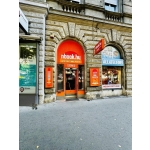
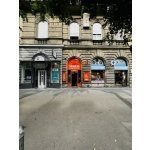
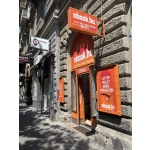
1067 Budapest, Teréz körút 7.
H-Cs: 10-18h • P: 10-17h
Dell Gaming G sorozat monitor szerviz - Nbook.hu
A Dell Gaming G sorozat monitor szerviz a Dell gamer monitorok javításához készült, külön kezelve az Alienware monitoroktól. Ezek a kijelzők nagy képfrissítésű, játékra tervezett modellek, ahol a panel, háttérvilágítás, tápegység, HDMI / DisplayPort bemenet, vezérlőpanel, firmware és állványmechanika hibája is gyakori lehet.
Szervizünkben Dell Gaming monitorokat javítunk Budapesten, garanciaidőn túli hibákkal, nem kapcsol be állapottal, nincs kép hibával, csíkos vagy villogó kijelzővel, háttérvilágítási problémával, HDMI / DisplayPort hibával, tápellátási hibával, joystick / menügomb problémával, FreeSync / G-Sync kompatibilitási hibával, magas képfrissítés melletti képhibával, beázással és alaplap szintű meghibásodással. A Dell saját támogatási listája a Dell Gaming monitorok között többek között a G2422HS, G2524H, G2722HS, G2723H, G2723HN, G2724D, G2725D, G3223D, G3223Q modelleket sorolja.
Monitor javítás Budapest – irodai, gamer és professzionális kijelzők szervize táp-, kép- és bemeneti hibáknál

|
Dell Gaming G sorozat monitor modellek, amelyeket javítunk
Dell monitor szerviz Budapest – UltraSharp, S, P, E és Alienware kijelzők hibafeltárása képi és csatlakozási problémáknál |
Gyakori Dell Gaming monitor hibák
- Nem kapcsol be a Dell Gaming monitor
- Bekapcsol, de nincs kép
- Villog vagy megszakad a kép
- Csíkos, foltos vagy elszíneződött kijelző
- Fekete képernyő játék közben
- Nincs háttérvilágítás
- HDMI bemenet nem működik
- DisplayPort bemenet nem működik
- USB-C / USB hub hiba bizonyos modelleknél
- Magas képfrissítésnél elmegy a kép
- 144 Hz / 165 Hz / 240 Hz módban villogás
- FreeSync / G-Sync kompatibilitási hiba
- HDR módban képhiba vagy elszíneződés
- OSD menü nem működik
- Joystick vagy menügomb hiba
- Tápegység vagy tápáramköri hiba
- Állvány, talp vagy VESA rögzítés sérülés
- Melegedés, időszakos kikapcsolás
- Beázás, folyadékkár
- Alaplap szintű meghibásodás
Monitor hibák javítása – villódzó kép, fekete kijelző, csíkozódás, háttérvilágítási gond és jelvesztés esetén
Dell Gaming monitor tápellátási hiba javítás
Ha a Dell Gaming monitor nem kapcsol be, villog a bekapcsoló LED, kattog, magától újraindul, csak bemelegedés után ad képet, vagy teljesen néma marad, akkor tápellátási hibáról lehet szó. A hiba oka lehet külső tápegység, belső táppanel, biztosíték, DC-DC áramkör, zárlatos vezérlőpanel vagy alaplapi tápvonal hiba.
A javítás előtt ellenőrizzük a tápegységet, a bemeneti feszültséget, a tápáramköröket, a készenléti tápot, a háttérvilágítás tápellátását és a vezérlőpanel állapotát. Így eldönthető, hogy javítható tápoldali hibáról vagy komolyabb alaplapi meghibásodásról van-e szó.
Dell Gaming monitor kijelző és háttérvilágítás javítás
Dell Gaming monitoroknál gyakori hiba a csíkos kép, villogás, fényfolt, sötét kép, színhiba, háttérvilágítási probléma vagy panelhiba. Előfordulhat, hogy a monitor látszólag bekapcsol, a számítógép felismeri, de a képernyő sötét marad. Ilyenkor a panel, háttérvilágítás, tápellátás és vezérlőpanel is hibaforrás lehet.
A kijelző javításánál ellenőrizzük a panelt, T-Con / vezérlőelektronikát, háttérvilágítást, szalagkábeleket, belső csatlakozókat és a tápáramkört. IPS modelleknél külön kell választani a valódi panelhibát az IPS glow vagy fénybeszűrődés jellegű jelenségektől; a Dell külön tudásbázis-cikkben is tárgyalja az IPS glow és a light bleed megkülönböztetését Dell monitoroknál.
HDMI és DisplayPort hiba javítás
A Dell Gaming monitoroknál a HDMI és DisplayPort bemenetek erős igénybevételt kapnak, főleg konzol, gamer PC, dokkoló vagy gyakori kábelcsere mellett. Hibajel lehet, hogy az egyik bemenet nem működik, csak bizonyos kábellel van kép, magas képfrissítésnél elmegy a jel, HDR módban villog a kép, vagy a monitor nem érzékeli a forrást.
A vizsgálat során ellenőrizzük a HDMI / DisplayPort aljzatot, forrasztást, bemeneti áramkört, vezérlőpanelt, EDID kommunikációt, kábelt, felbontást és képfrissítési beállításokat. A G3223Q modellnél például a Dell külön FAQ-ban is megadja, hogy a HDMI 2.1 port sávszélessége 24 Gbps, ami bizonyos 4K / nagy képfrissítésű beállításoknál fontos lehet.
Magas képfrissítés és FreeSync / G-Sync hibák
A Dell Gaming monitorok egyik fő előnye a magas képfrissítés és az adaptív szinkron. A hiba viszont sokszor pont ezeknél a funkcióknál jelentkezik: 144 Hz vagy 165 Hz mellett villogás, fekete képernyő, játék közbeni jelvesztés, szaggatás, képtörés vagy FreeSync / G-Sync kompatibilitási probléma formájában.
A Dell támogatási listája több Gaming modellt is felsorol AMD FreeSync és NVIDIA G-Sync kompatibilis monitorként, például G2422HS, G2524H, G2722HS, G2723H, G2723HN, G2724D, G3223D és G3223Q modelleket. Ilyen hibánál ellenőrizzük a monitort, a kábelt, a videokártyát, a driverbeállításokat, a frissítési frekvenciát és szükség esetén a monitor vezérlőelektronikáját.
OSD menü, joystick és gombhiba javítás
Dell Gaming monitoroknál a menüvezérlés gyakran joystickkal vagy hátlapi gombokkal történik. Ha a menü nem nyílik meg, a joystick beragad, önállóan léptet, nem lehet bemenetet váltani, nem menti a beállításokat, vagy a monitor magától menübe lép, akkor a kezelőpanel, szalagkábel vagy vezérlőelektronika hibája is előfordulhat.
A javítás során ellenőrizzük a joystickot, gombpanelt, belső csatlakozást, szalagkábelt és az OSD vezérlést. Beázás vagy ütés után ezek a hibák gyakran nem csak mechanikai eredetűek.
Állvány, talp, burkolat és VESA rögzítés
A Dell Gaming monitorok állványa és burkolata a mindennapi használatban sok terhelést kap. Hibajel lehet a lötyögő talp, sérült állványrögzítés, törött hátlap, repedt burkolat, nem stabil dönthetőség vagy sérült VESA rögzítési pont. Nagyobb 27" és 32" monitoroknál ez nemcsak kényelmi probléma, hanem a panel és a belső kábelezés épségét is veszélyeztetheti.
Mechanikai sérülés után ellenőrizzük a hátlapot, állványrögzítést, VESA pontokat, burkolati csavarhelyeket, csatlakozópanelt és a belső kábeleket is. Egy erősebb ütés vagy esés a panelen kívül a táp- és vezérlőelektronikát is károsíthatja.
Dell Gaming monitor alaplap szintű javítás
Ha a Dell Gaming monitor nem kapcsol be, nincs kép, nem érzékeli a HDMI / DisplayPort bemenetet, villog, melegedés után kikapcsol, vagy több funkció egyszerre hibásodik meg, akkor alaplap szintű hibakeresésre lehet szükség.
Ilyenkor a tápvonalakat, bemeneti áramköröket, scaler / vezérlőpanelt, háttérvilágítás vezérlést, csatlakozókat, biztosítékokat, DC-DC konvertereket és a panelkommunikációt vizsgáljuk. A cél az, hogy kiderüljön, gazdaságosan javítható-e a monitor teljes panel- vagy főpanelcsere nélkül.
A Dell Gaming G monitor javítás menete
1. Készülék leadása vagy beküldése
A Dell Gaming monitor személyesen leadható budapesti szervizünkben, vagy futárral is beküldhető. Nagyobb monitoroknál a kijelző védelme miatt fontos a biztonságos csomagolás.
2. Hibafeltárás
Megvizsgáljuk a tápellátást, kijelzőt, háttérvilágítást, HDMI / DisplayPort bemeneteket, menüvezérlést, állványt, burkolatot és az alaplapi állapotot.
3. Árajánlat
A bevizsgálás után pontos hibát és javítási lehetőséget adunk.
4. Jóváhagyás
A javítás csak elfogadott árajánlat után indul.
5. Javítás és tesztelés
A javítás után ellenőrizzük a képet, bemeneteket, felbontást, magas képfrissítést, OSD menüt, tápellátást és a stabil működést.
Gyakori kérdések a Dell Gaming monitor javításáról
Javítható a Dell Gaming monitor, ha nem kapcsol be?
Igen, sok esetben javítható. Ilyenkor a tápegységet, tápáramkört, biztosítékokat, vezérlőpanelt és alaplapi tápvonalakat kell ellenőrizni.
Miért nincs kép a Dell Gaming monitoron?
Okozhatja HDMI / DisplayPort hiba, kábelhiba, panelhiba, háttérvilágítási hiba, tápellátási gond vagy vezérlőpanel hiba.
Miért villog a kép 144 Hz vagy 165 Hz mellett?
Lehet kábelhiba, videokártya-driver probléma, hibás beállítás, DisplayPort / HDMI bemeneti hiba vagy monitor vezérlőelektronikai probléma.
Javítható a HDMI vagy DisplayPort aljzat?
Sok esetben igen. A csatlakozót, forrasztást és bemeneti áramkört külön kell ellenőrizni.
Miért fekete a képernyő játék közben?
Okozhatja magas képfrissítés melletti jelvesztés, hibás kábel, FreeSync / G-Sync beállítás, videokártya-probléma vagy monitor elektronikai hiba.
Van beépített hangszóró a Dell Gaming monitorokban?
A Dell saját Gaming monitor FAQ-ja szerint a Dell Gaming és Alienware monitorokban az AW5520QF kivételével nincs beépített hangszóró; egyes modelleken fejhallgató- vagy audio kimenet használható külső hanghoz.
Javítható a csíkos vagy foltos kijelző?
Vizsgálható, de panelhiba esetén a gazdaságosság modell- és panelár függő. Háttérvilágítási vagy vezérlési hiba esetén sokszor jobb eséllyel javítható.
Futárral is beküldhető Dell Gaming monitor?
Igen, de a monitort erős, ütésvédett csomagolásban kell küldeni. A kijelzőpanel különösen sérülékeny.

Szolgáltatásaink
- Projektor javítás
- Grafikus Rajztábla javítás
- Monitor javítás
- Adatmentés
- Laptop töltők és adapterek
- Projektor lámpa
- E-book olvasó javítás
- Navigációs GPS javítás
- PC Javítás
- Vonalkódolvasó javítás
- Mobiltelefon javítás
- Laptop javítás
- nbook.hu szerviz
- All In One PC javítás
- Digitális jegyzetfüzet javítás
- Tablet javítás
- Használt Laptop
Utoljára megtekintett
 Dell Gaming G sorozat monitor szerviz - Nbook.hu